Аналитика для владельца сайта: ставим и настраиваем за 30 минут (с пошаговыми скриншотами)
 64
64
Если вы владелец сайта, но пока не видите статистику по посетителям — вы теряете возможность улучшать конверсии и грамотно распределять рекламный бюджет. В этой инструкции пошагово разберём, как подключить Яндекс Метрику и Google Analytics 4, настроить базовые цели и проверить, что всё работает. Всё — без программирования: подойдёт даже тем, кто раньше не касался аналитики.
Что будем подключать
Для владельца сайта лучше сразу ставить два инструмента:
- Яндекс Метрика — для детальной поведенческой аналитики (вебвизор, карта кликов, аналитика форм).
- Google Analytics 4 (GA4) — для сквозной аналитики и интеграции с Google Ads.
Ниже — пошагово разберем установку и настройку для каждого инструмента.
Яндекс Метрика: создание и установка счётчика
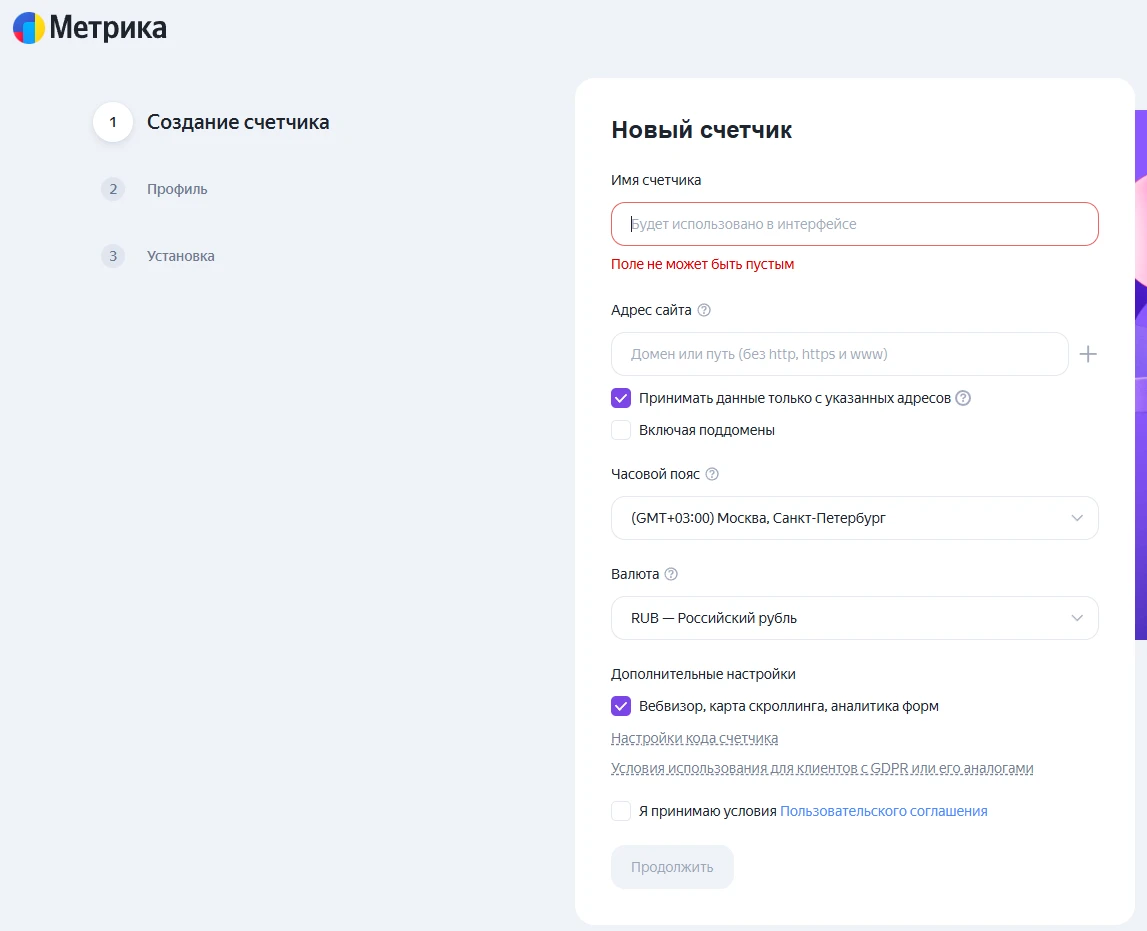
Шаг 1. Регистрация и создание счётчика
- Зайдите в Яндекс Метрику, войдите под своим Яндекс ID.
- Нажмите «Добавить счётчик».
- Заполните поля:
- Имя счётчика: например, «МойСайт.ру».
- Адрес сайта: домен (например, mysite.ru).
- Часовой пояс: выбери свой регион. - Нажимаем кнопку Продолжить, заполняем:
- Тип сайта. При выборе Интернет-магазин, автоматически добавится отчет Электронная коммерция, при выборе Информационный сайт - отчет Контентная аналитика.
- Индустрия.
- CMS.
- Ваша роль в проекте.
Вы можете пропустить эту форму и позже заполнить эти пункты в меню Настройки (как туда попасть). - Примите условия и нажмите Продолжить.
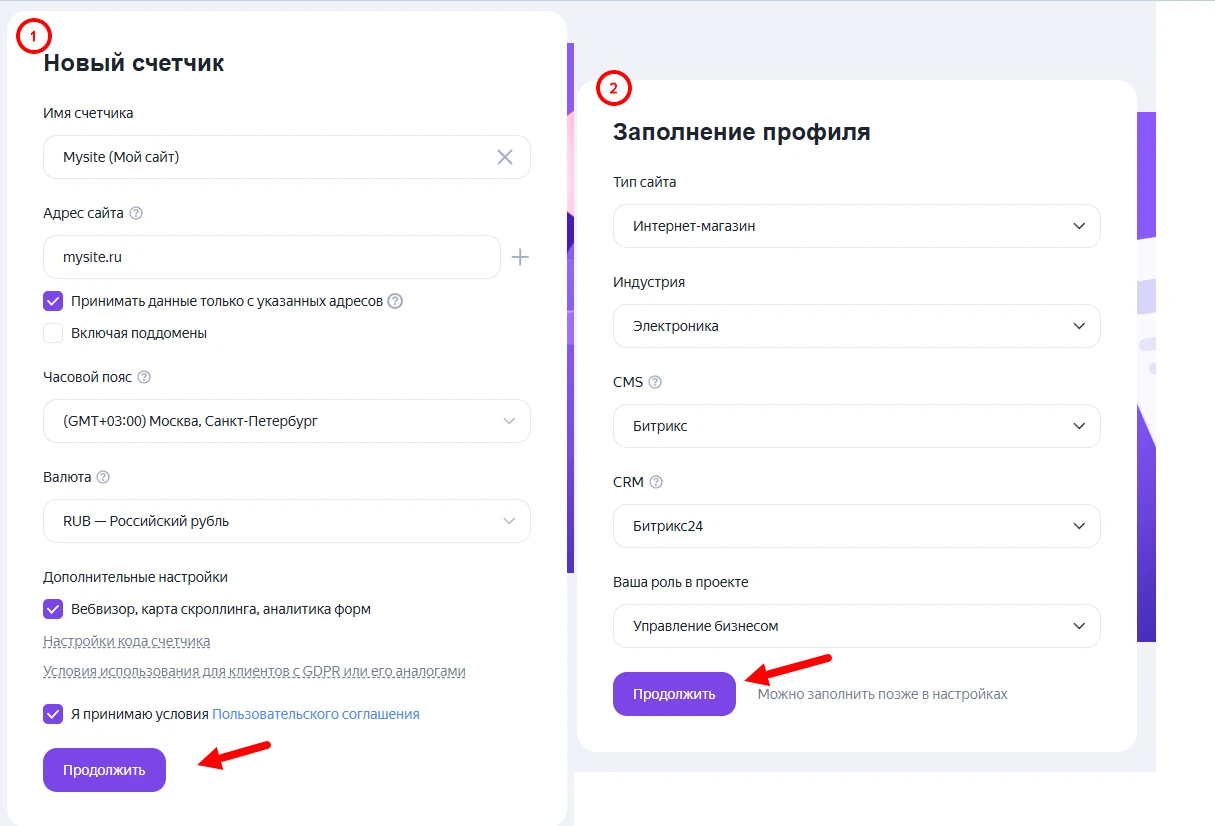
Шаг 2. Включение важных опций
Что включаем:
- Вебвизор — чтобы смотреть записи визитов.
- Автоматические цели — чтобы Метрика сама считала клики по кнопкам, формам, телефонам.
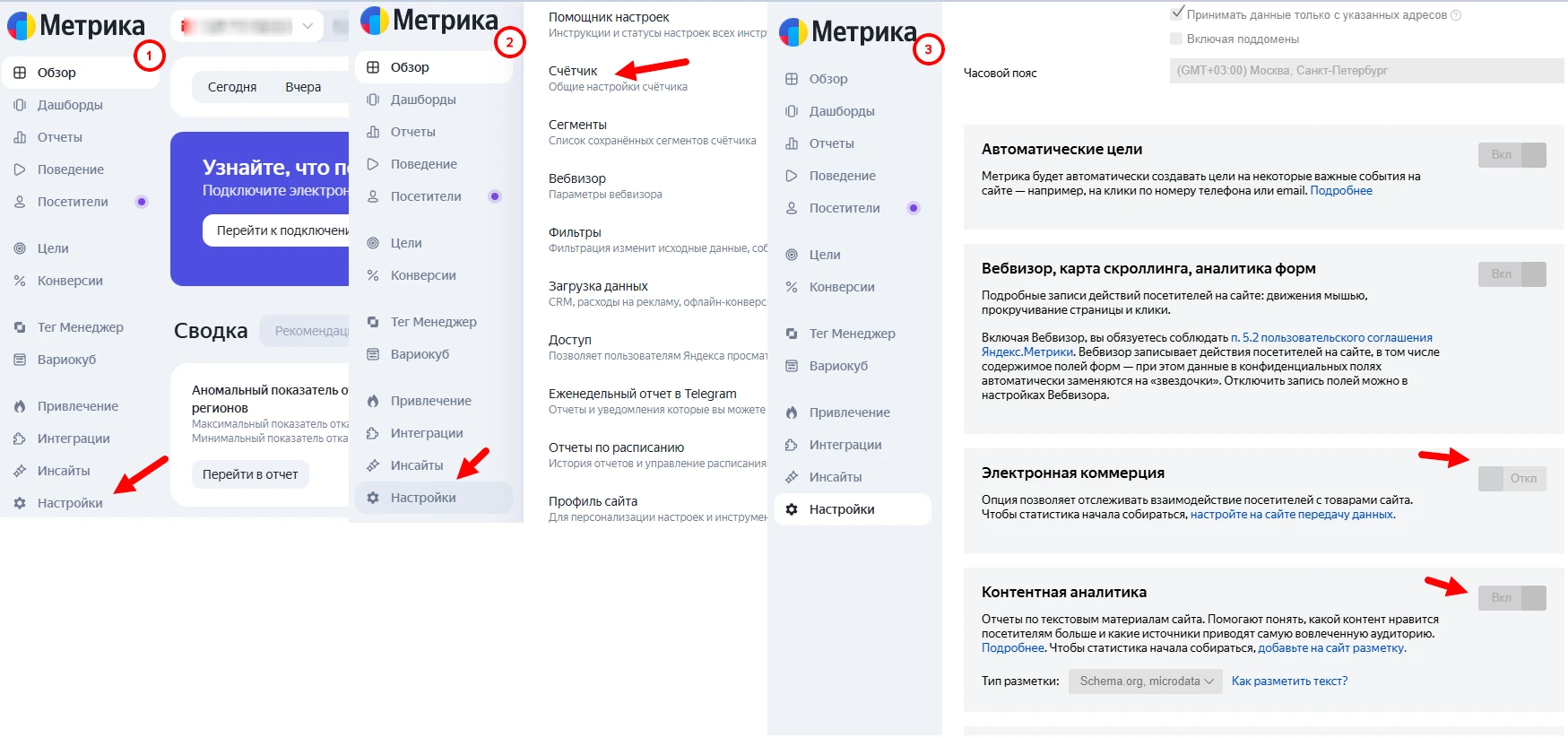
Если у Вас интернет‑магазин — включите «Электронная коммерция». Если блог/медиа — включите «Контентная аналитика».
Шаг 3. Получение кода счётчика
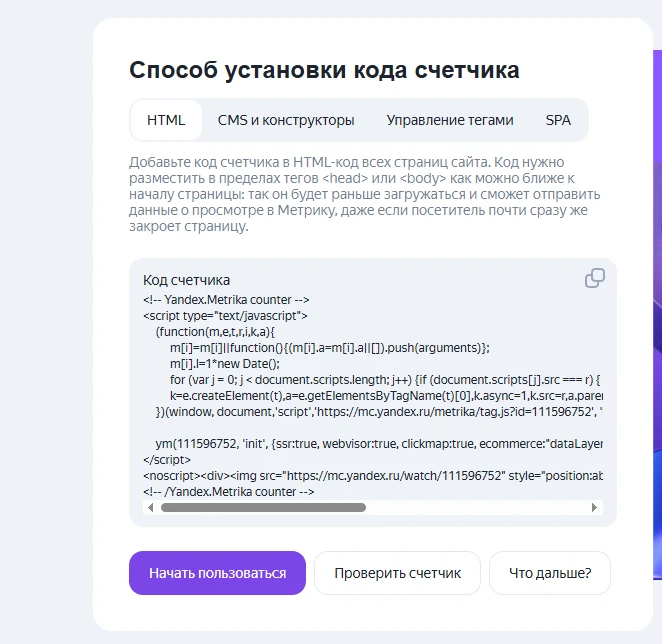
Продолжаем работу с регистрационной формой. После нажатия кнопки Продолжить мы получаем код с включением всех выбранных нами аналитических отчетов.
Шаг 4. Установка кода на сайт
Есть 3 варианта установки счетчика — выбирайте подходящий.
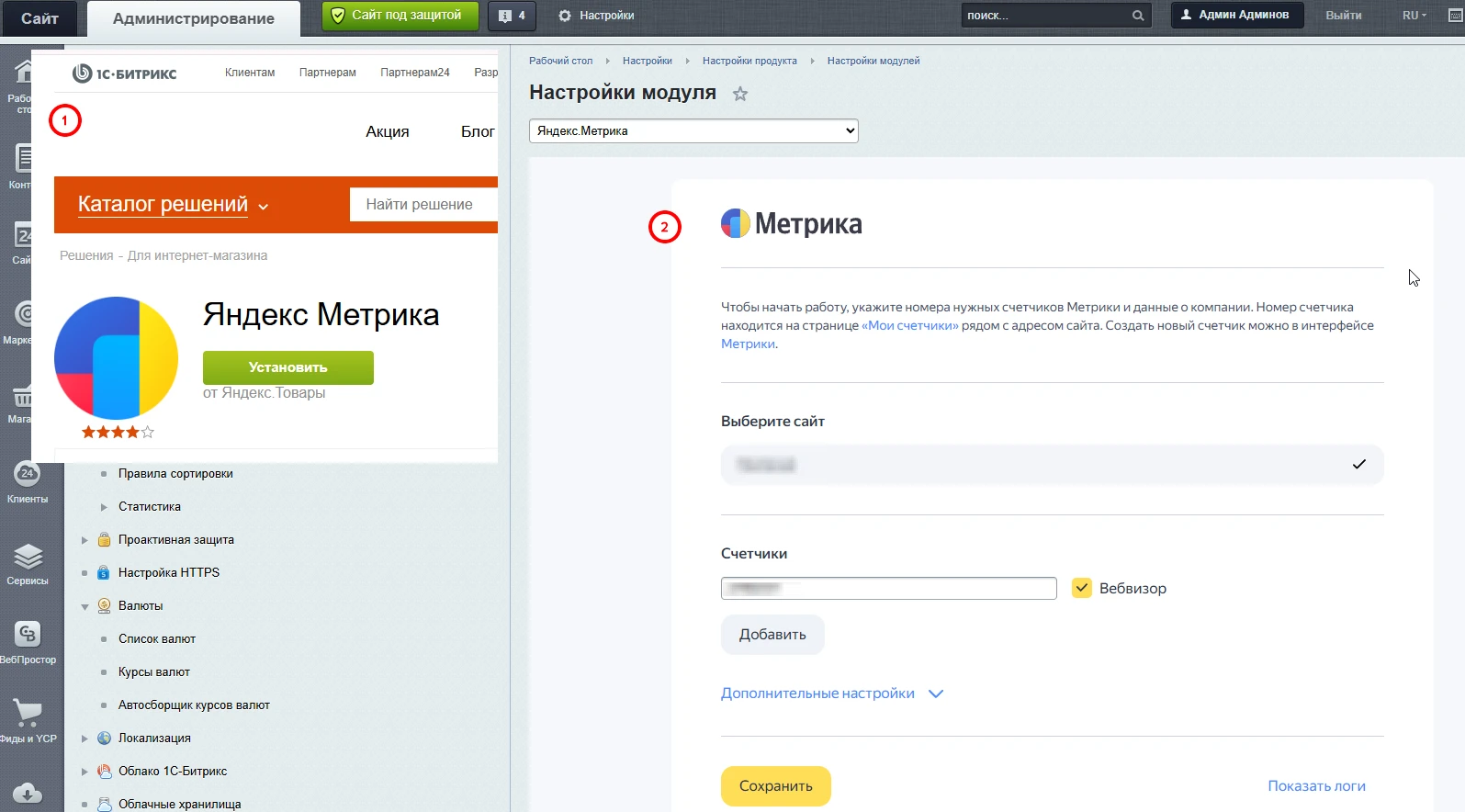
1. CMS/конструктор (Tilda, WordPress, Bitrix и т.п.): в настройках сайта есть поле «Код для вставки в head» или «Счётчики аналитики». Вставляете туда код Метрики.
На примере CMS 1C-Битрикс: в административной панели 1С-Битрикс установите модуль "Яндекс Метрика". После завершения установки зайдите в Настройки → Настройки продукта → Настройки модулей → Яндекс Метрика. В настройках укажите ID вашего счётчика (только цифры). Сохраните настройки — модуль автоматически добавит код счётчика на все страницы сайта.
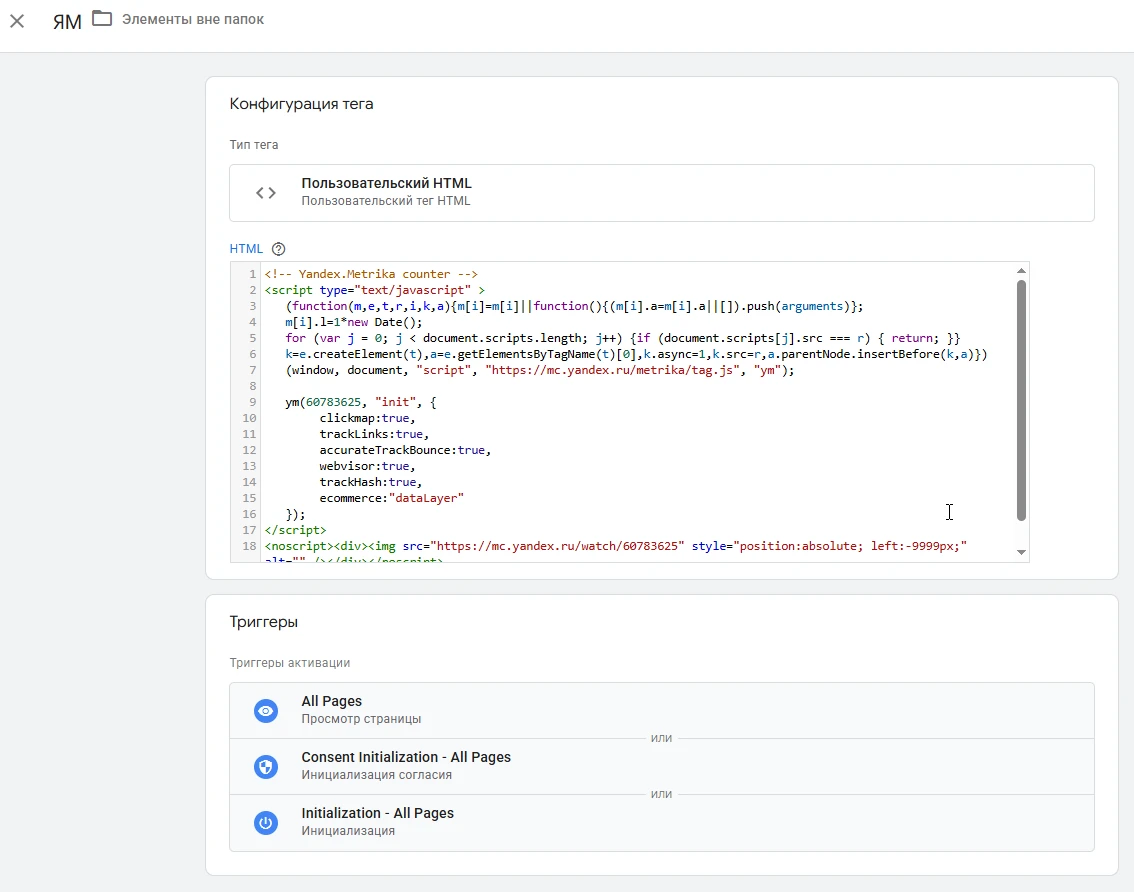
2. Google Tag Manager (GTM): создаёте тег типа «Пользовательский HTML», вставляете код, триггер «Все страницы», публикуете контейнер. Полностью легально использовать классический (клиентский) Google Tag Manager в России сейчас нельзя. И дело не в каком-то прямом запрете на сам инструмент, а в том, как он технически работает и что требует закон (почему?).
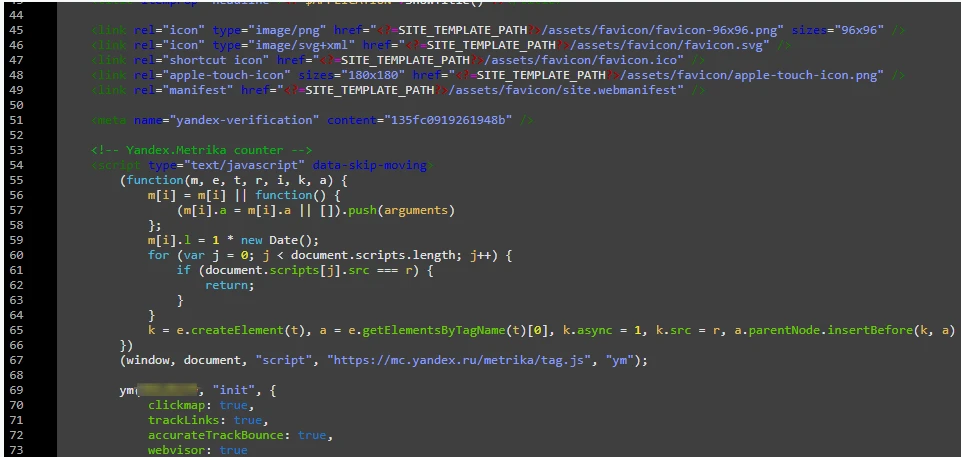
3. Самописный сайт: вставляешь код между тегами и на всех страницах.
Важно
Когда вы ставите GTM на сайт, его скрипт загружается из интернета — напрямую с серверов Google (за рубежом). И дальше он может инициировать передачу разных данных: IP-адреса, информации о браузере, действиях пользователя на странице. Роскомнадзор трактует это как трансграничную передачу персональных данных. А по поправкам к 152-ФЗ «О персональных данных» (которые усилились с июля 2025 года) запрещено при сборе данных граждан РФ сразу записывать их в базы, расположенные за пределами России. То есть ключевой момент: первичная фиксация и систематизация данных должна происходить на серверах в РФ. Сам факт, что данные сразу уходят за границу, для регулятора — нарушение. Риски реальные: проверки, предписания, штрафы, в отдельных случаях — блокировка ресурса.
Какие есть варианты, сделать правильно
- Перейти на российский аналог. Это самый надёжный и простой путь. Например, . Он работает в российском контуре, его серверы находятся в РФ, он соответствует требованиям 152-ФЗ. По функционалу он во многом похож на GTM: есть контейнеры, теги, триггеры, режим предпросмотра. Многие маркетологи успешно мигрируют с GTM на ЯТМ.
- Использовать серверную версию GTM (Server-Side GTM). Технически можно развернуть контейнер GTM на сервере в российском контуре (например, на инфраструктуре Yandex Cloud). В этом случае запросы не идут напрямую за границу — они проходят через ваш локальный сервер, и вы контролируете, что и куда передаётся дальше. Это снижает регуляторный риск, но на практике может быть сложнее в настройке и поддержке. Плюс: даже в таком сценарии важно тщательно настроить фильтрацию — убрать из передаваемых данных чувствительные персональные сведения до того, как они попадут к зарубежному обработчику.
Шаг 5. Проверка работы
Как проверить:
- Откройте сайт в новой вкладке.
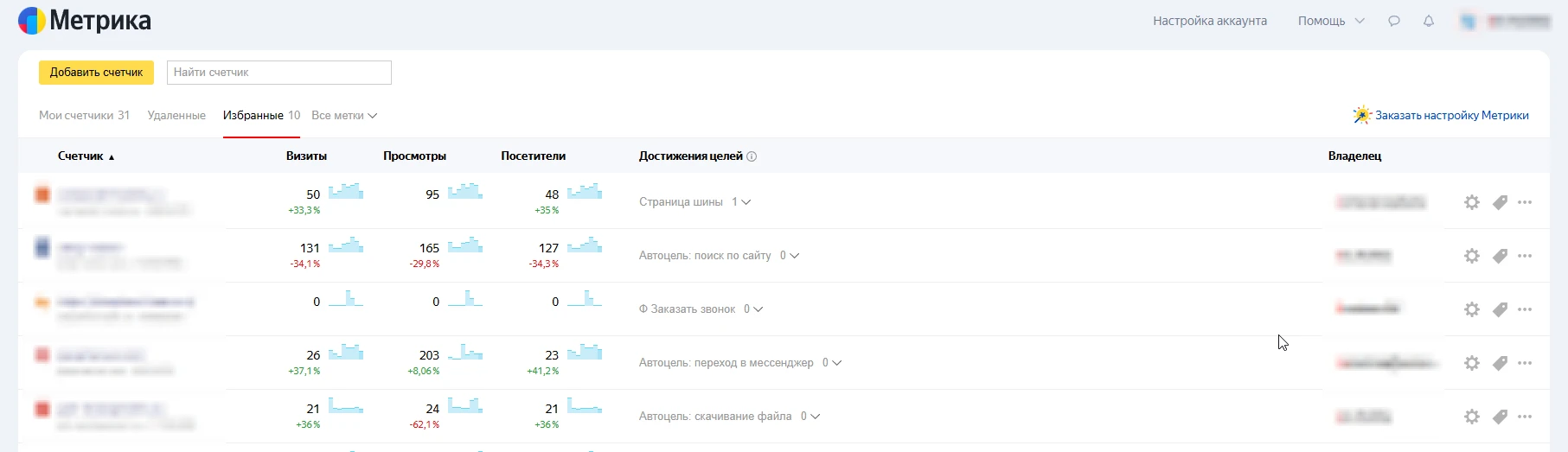
- Вернитесь в Метрику, открой «Мониторинг загрузки счётчика».
- Должен появиться ваш визит.
Google Analytics 4: создание и установка
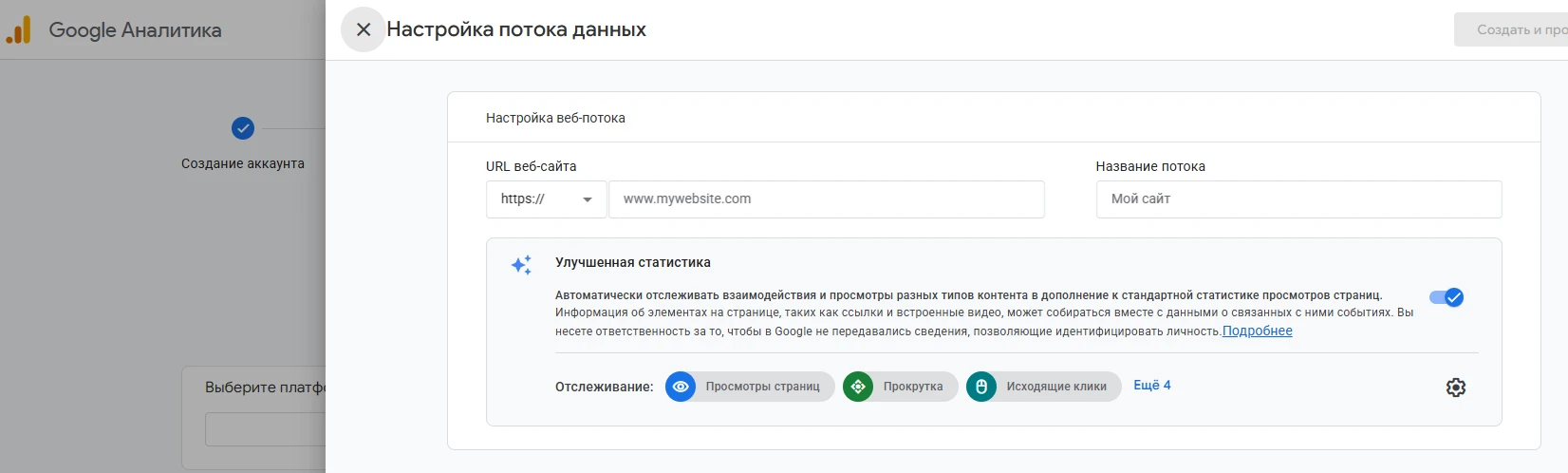
Шаг 1. Создание аккаунта и ресурса
Что делаете:
- Зайдите в analytics.google.com, войдите в Google‑аккаунт.
- Создайте новый аккаунт (если нет).
- Создайте ресурс типа «Веб‑сайт», укажите домен.
- Выбери часовой пояс и валюту.
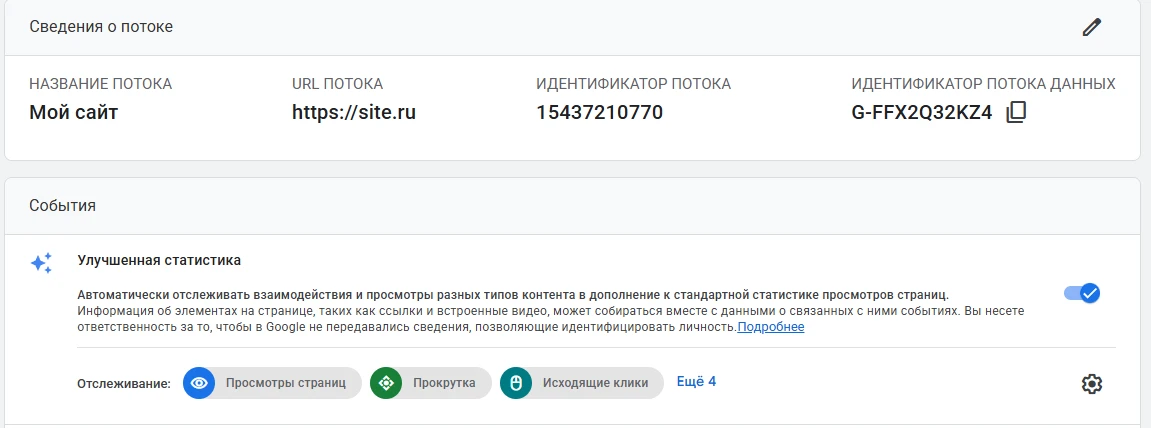
Шаг 2. Настройка потока данных (Data Stream)
Что делаете: вводите домен, включаете сбор данных. Получаете идентификатор измерения (Measurement ID, начинается на G-…).
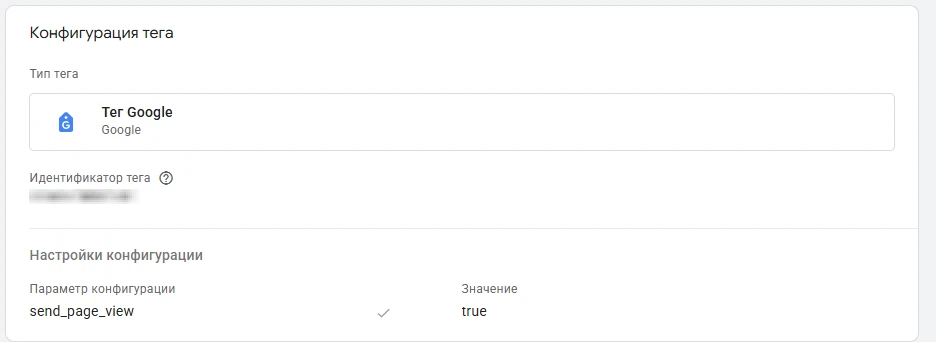
Шаг 3. Установка GA4 на сайт
Есть 3 способа:
- Через GTM (рекомендуется): создаёшь тег «Google Analytics: GA4», указываешь Measurement ID, триггер «Все страницы».
- На конструкторах/CMS: часто есть отдельное поле для GA4 Measurement ID.
- В код сайта: добавляешь фрагмент gtag.js в head .
Шаг 4. Проверка
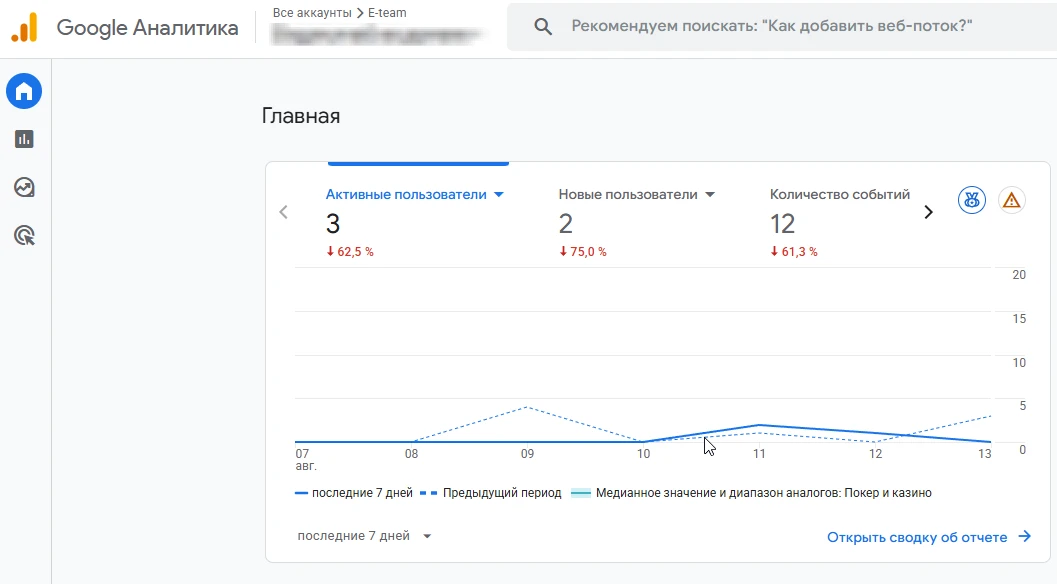
Как проверить: откройте сайт, вернитесь в GA4 → «Отчёт в реальном времени» — должен появиться ваш сеанс.
Частые ошибки, которых нужно избегать
- Установка счётчика только на главную страницу — он должен быть на всех.
- Дублировать счётчики (два кода Метрики или два тега GA4) — это ломает статистику.
- Не проверять работу после установки.
- Игнорировать UTM‑метки для рекламы и внешних ссылок.
Настройка базовых целей и событий (чтобы видеть конверсии)
Яндекс Метрика
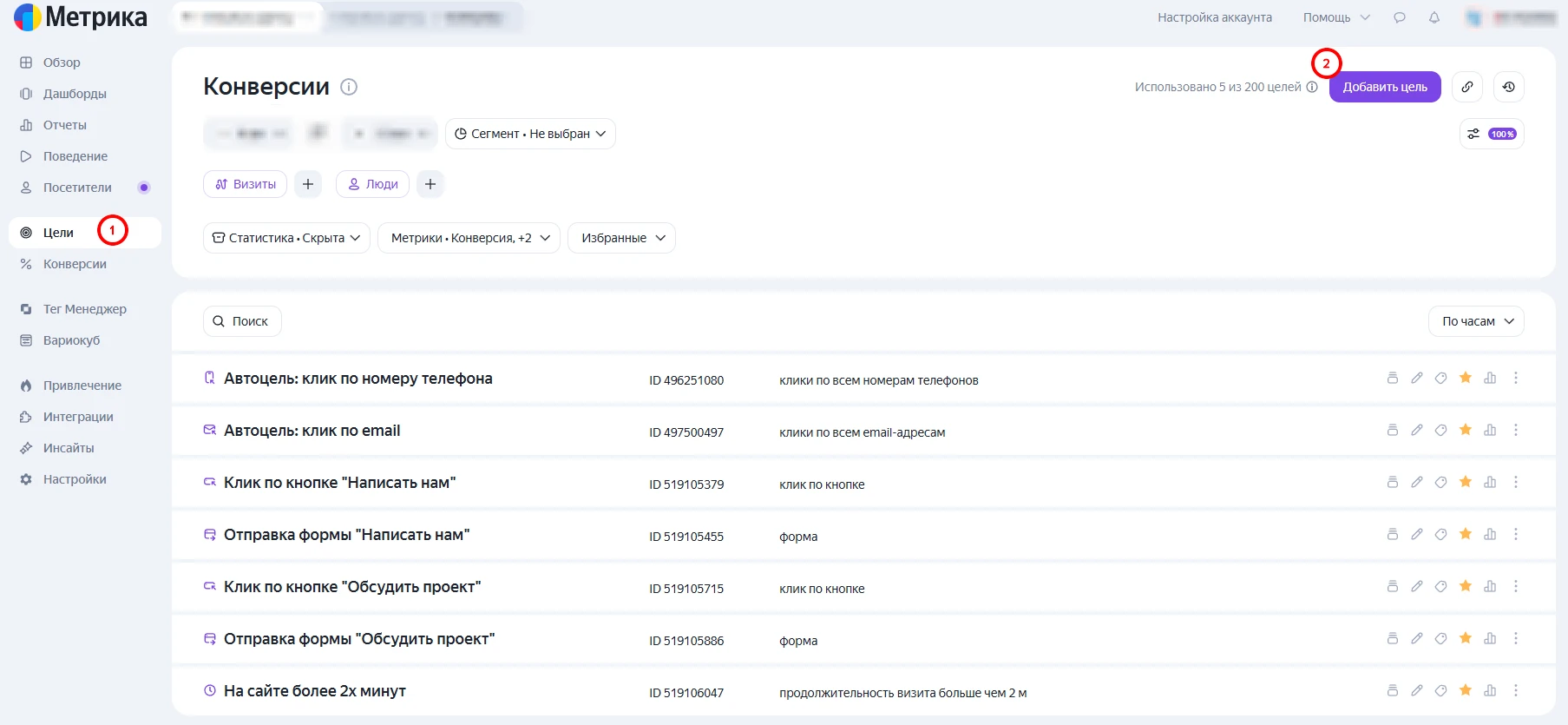
Что настраиваете:
- Цели на отправку форм, клик по телефону, переход в мессенджер, покупку.
- Если включили «Автоматические цели», часть событий появится сама.
Google Analytics 4
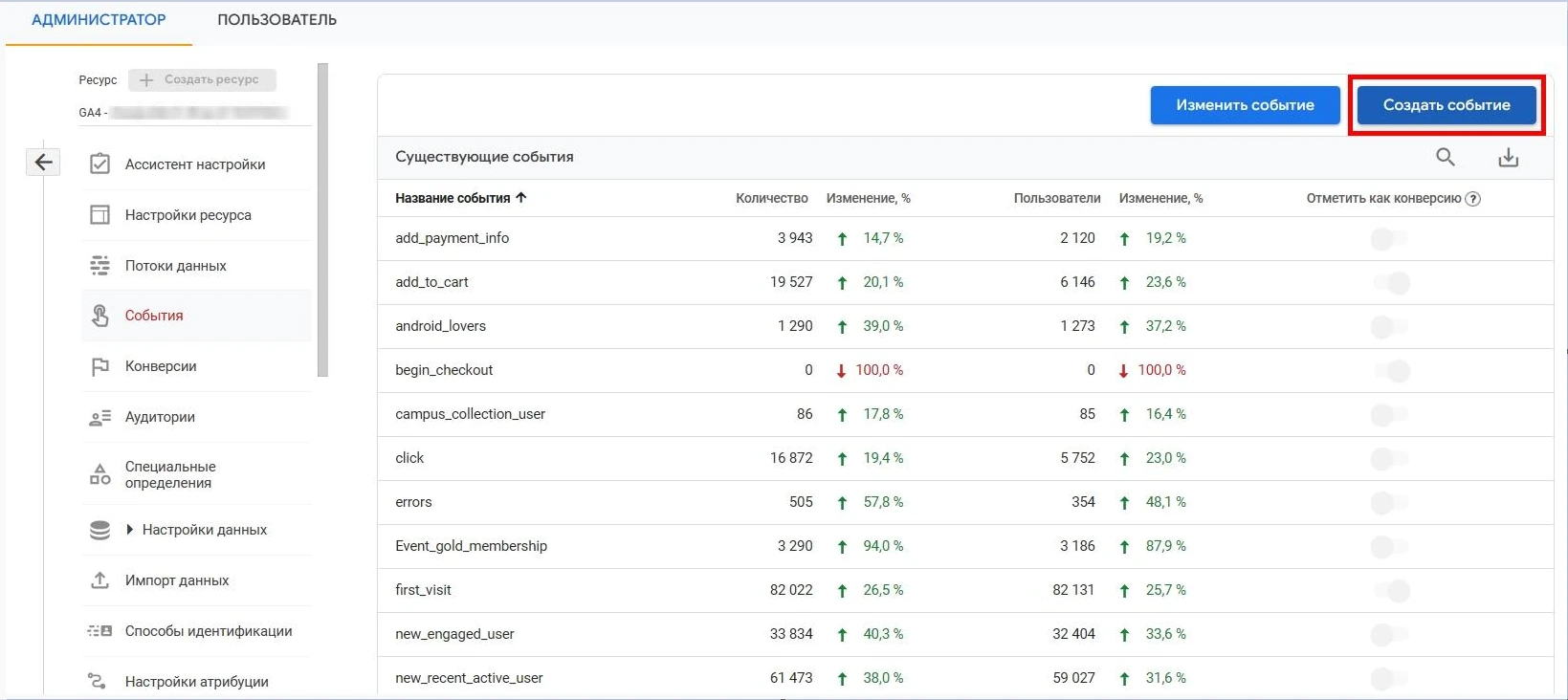
Что важно: GA4 по умолчанию собирает много событий. Для конверсий:
- Создайте конверсии из ключевых событий (например, «Отправка формы»).
- В «Конфигурация → Конверсии» отметь нужные события как конверсии.
Интеграции, которые стоит сделать сразу
- С Яндекс Директом: привяжи счётчик Метрики к аккаунту Директа — чтобы видеть расходы и конверсии в одном месте.
- С Google Ads: свяжи GA4 с рекламным аккаунтом.
- UTM‑метки: используй UTM для всех внешних ссылок (реклама, соцсети, рассылки). Это позволит видеть, откуда приходят посетители.
Как проверить, что всё работает правильно
- Открой сайт и сделай тестовые действия: клик по кнопке, отправка формы, переход по ссылке с UTM.
- Проверь в Метрике «Отчёт в реальном времени» и «Цели».
- Проверь в GA4 «Отчёт в реальном времени» и список событий.
- Убедись, что визиты и события фиксируются.
Аналитика показывает, откуда приходят посетители и как они ведут себя на сайте — это помогает находить слабые места и улучшать конверсию.
С её данными ты принимаешь решения не наугад, а опираясь на реальные метрики — так эффективнее тратишь бюджет и развиваешь проект.