Как добавить сайт в Вебмастер
 84
84
Вебмастер — ваш главный инструмент, чтобы сайт хорошо и быстро попал в поиск, а вы видели все подводные камни и исправляли их. Добавить сайт в Яндекс Вебмастер несложно! Я подготовил для вас подробную пошаговую инструкцию с картинками — так будет гораздо понятнее. Сразу оговорюсь: в целом процесс похож и для других сервисов (например, Google Search Console), но я опишу именно Яндекс, так как запрос про «Вебмастер» чаще всего относится к нему.
Шаг 1. Авторизация и добавление сайта
Сначала войдите в Яндекс Вебмастер под своим Яндекс ID. Если у вас ещё нет аккаунта — зарегистрируйтесь.
На главной странице нажмите кнопку «Добавить сайт». В появившемся поле введите адрес вашего сайта. Важно: указывайте его точно так, как он будет участвовать в поиске — с протоколом (http/https) и префиксом (www или без него). Например: https://www.domen.ru. Кириллические домены сервис перекодирует автоматически (в Punycode), но убедитесь, что кодировка самой страницы этому соответствует. Нажмите «Добавить». После этого сайт появится в списке «Мои сайты».
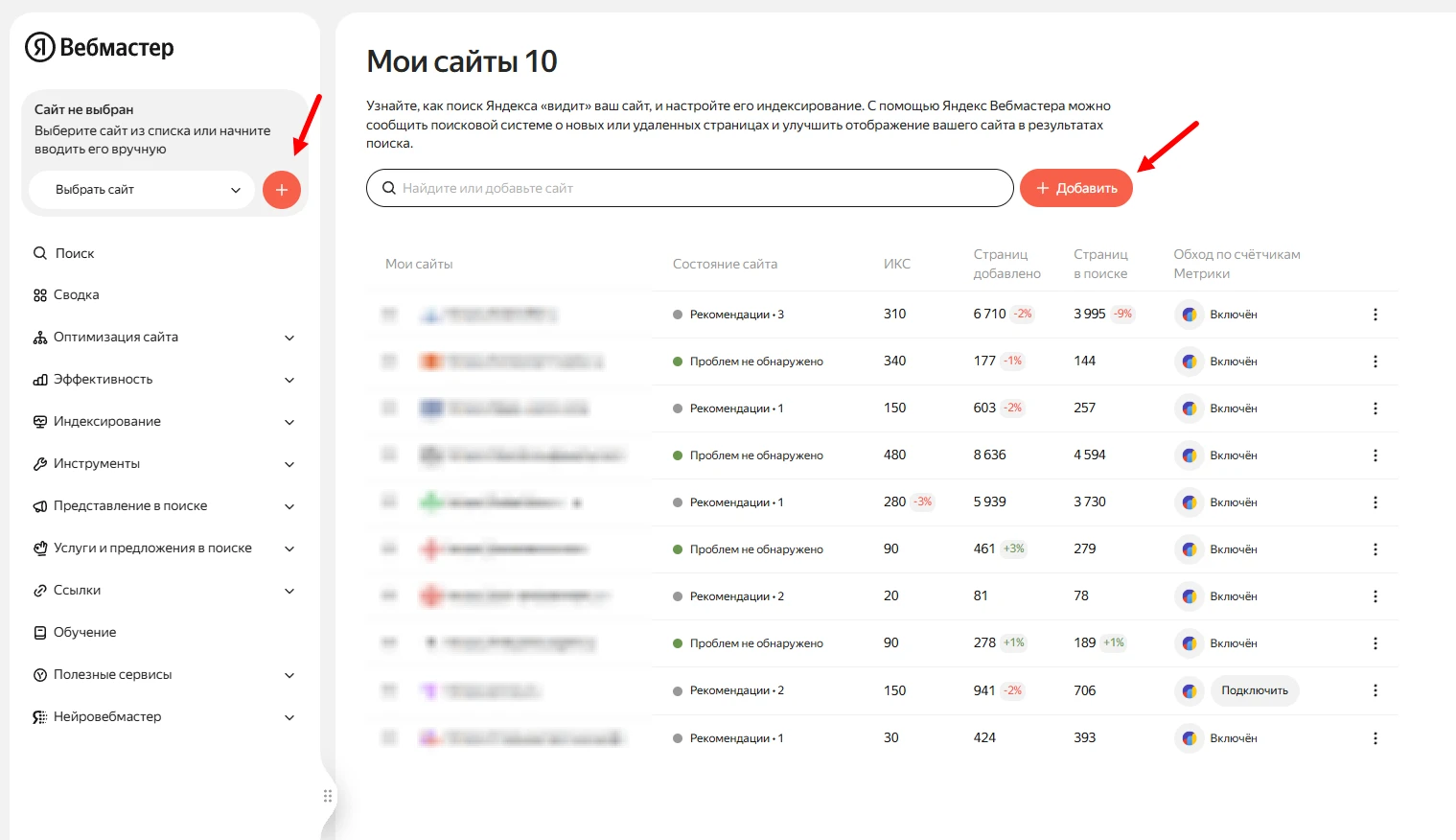
Шаг 2. Подтверждение прав
Cамый важный этап: нужно доказать сервису, что вы действительно владелец сайта. Я подобрал три основных способа — выберите тот, что удобнее для вас.
Способ 1, рекомендуемый: HTML-файл
Яндекс Вебмастер сгенерирует специальный HTML-файл с уникальным именем и содержимым. Скачайте его и загрузите в корневой каталог вашего сайта (туда, где лежит index.html или index.php).
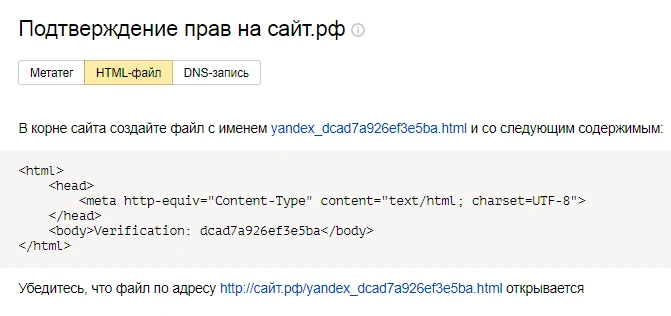
Важное предупреждение: содержимое файла должно быть строго таким, как предоставил сервис. Если в файл автоматически добавятся лишние элементы (дизайн, другие метатеги), подтверждение не пройдёт. Проверьте, что сервер отдаёт файл с кодом ответа 200 OK. После загрузки вернитесь в Вебмастер и нажмите «Проверить».
Способ 2: Метатег в коде страницы
Вебмастер выдаст специальный метатег (код). Его нужно вставить в раздел HTML-кода вашей главной страницы.
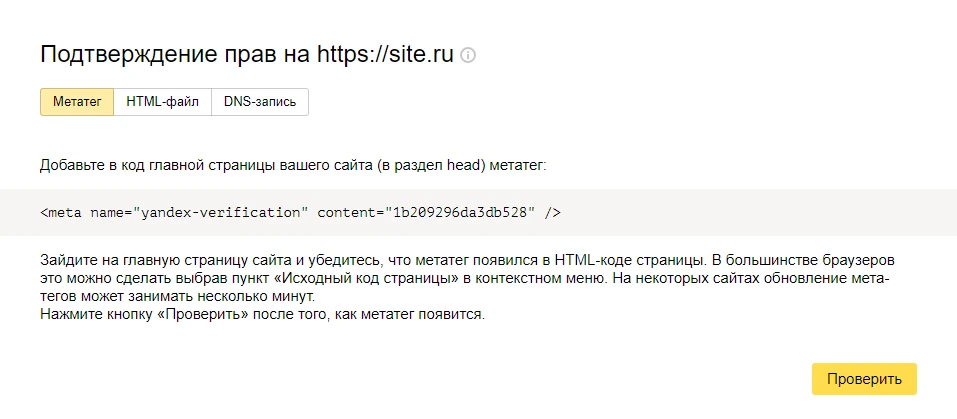
После вставки сохраните и опубликуйте страницу. Затем снова зайдите в Вебмастер и нажмите «Проверить». Иногда обновление может занять несколько минут.
Способ 3: TXT-запись в DNS
В интерфейсе Вебмастера вам выдадут значение для TXT-записи. Добавьте эту запись в настройки DNS вашего домена.
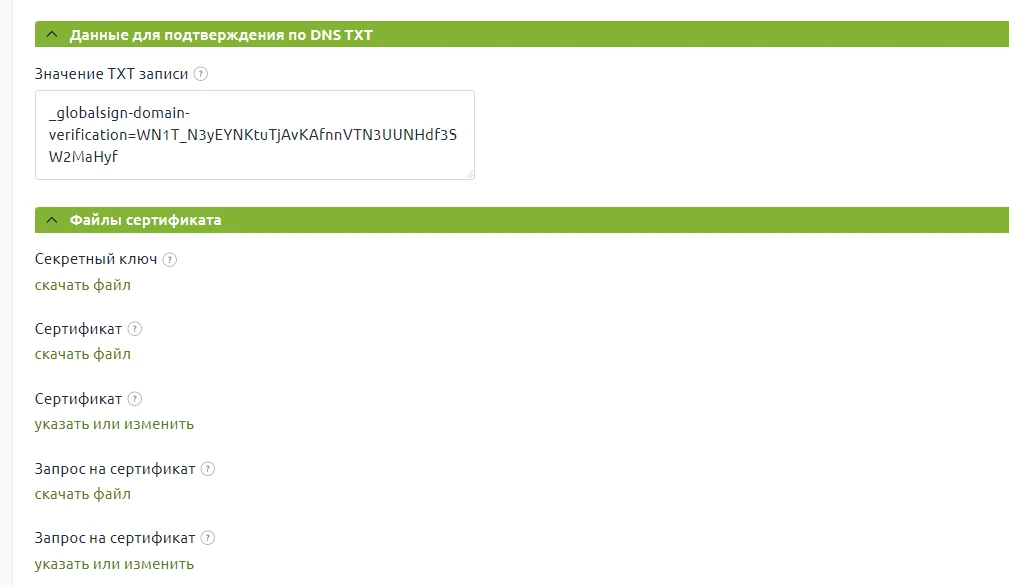
После внесения записи вернитесь в Вебмастер и нажмите «Проверить».
Нюансы:
- Убедитесь, что адрес сайта в Вебмастере точно совпадает с тем, для которого вы создаёте DNS-запись. Например, site.ru и www.site.ru для поисковой системы — это разные адреса.
- После добавления записи может потребоваться время на распространение изменений в DNS.
- Если не хотите делать это сами, можно обратиться в поддержку вашего регистратора домена или хостинга.
Есть и упрощённые варианты: если ваш домен обслуживается в Beget, сайт создан на Tilda или 1С-Битрикс, Яндекс Вебмастер может предложить специальный упрощённый путь подтверждения прямо в интерфейсе — вам не придётся вручную копировать и вставлять код.
Что дальше?
Как только проверка пройдёт успешно, сайт будет полностью добавлен в Вебмастер. Теперь вы сможете пользоваться всеми инструментами сервиса: смотреть статистику индексации, находить технические ошибки, отправлять карту сайта (sitemap.xml) для ускорения обхода роботом и многое другое.
Как избежать ошибок
- Если при проверке возникла ошибка, внимательно прочитайте сообщение — часто оно подсказывает, в чём дело (например, «содержимое файла не совпадает» или «запись DNS не найдена»).
- Если сайт использует разные протоколы (http и https) или версии с www и без, добавляйте и подтверждайте каждую версию отдельно.
- После добавления полезно сразу проверить, как робот Яндекса сканирует сайт, и при необходимости использовать инструменты для принудительного обхода страниц.
1. Дайте роботу время
После подтверждения прав не ждите мгновенных результатов. Первые данные (что робот нашёл на сайте) появятся через 2–3 дня, а статистика по запросам и позициям в выдаче подтянется позже — обычно через 2–4 недели. В это время можно спокойно переходить к настройкам.
Зайдите в раздел «Индексирование». Там вы увидите, сколько страниц робот обнаружил, сколько успешно проиндексировал, а какие исключил (и почему).
- Соотношение обнаруженных и проиндексированных страниц. Если есть большой разрыв — это сигнал: какие-то страницы недоступны роботу (закрыты в robots.txt, есть ошибки сервера, дубли).
- График. Поможет отследить динамику: растёт ли присутствие в поиске или есть спад.
2. Помогите роботу быстрее найти страницы
Добавьте в Вебмастер файл sitemap.xml (карту сайта). В нём перечислены все важные страницы — так поисковик быстрее их обнаружит и добавит в индекс.
- Перейдите в раздел «Индексирование» → «Файлы Sitemap».
- Введите ссылку на ваш sitemap (например, https://example.ru/sitemap.xml) и нажмите «Добавить».
- Перед загрузкой советую проверить файл на ошибки: в том же разделе есть инструмент «Анализ файлов Sitemap».
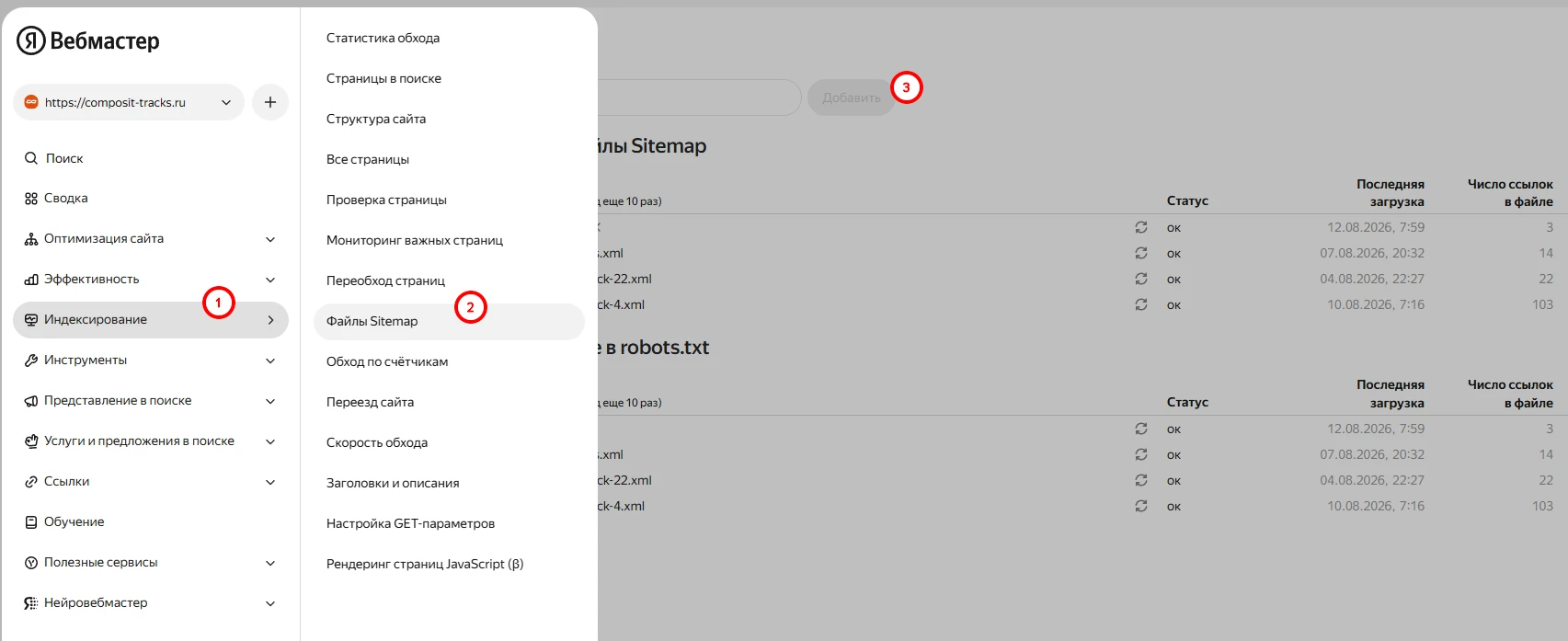
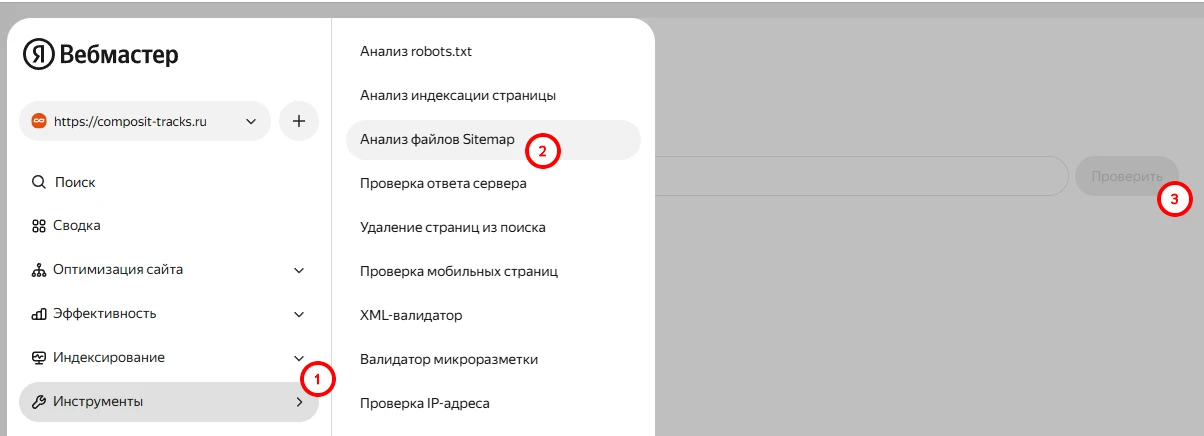
Совет: перед загрузкой проверьте файл на ошибки через инструмент «Анализ файлов Sitemap» в том же разделе.
3. Настройте базовые параметры
- Главное зеркало. Если у сайта есть несколько вариантов (с www и без, с http и https), выберите в настройках один основной — это поможет избежать путаницы у робота.
- Региональность. Если ваш бизнес локальный (например, салон красоты в Москве), зайдите в «Представление в поиске» → «Региональность» и укажите город или область. Это повысит видимость в локальных запросах. Иногда для подтверждения привязки попросят добавить ссылку на страницу «Контакты» или связать сайт с профилем в Яндекс Бизнесе.
- Файл robots.txt. В этом файле задаются правила для робота: какие разделы можно индексировать, а какие — нет. В Вебмастере есть инструмент для проверки robots.txt — запустите его, чтобы найти ошибки (например, если случайно закрыли весь сайт от индексации).
- Canonical-теги. Если на сайте есть дубли страниц (например, из-за GET-параметров), используйте тег rel="canonical", чтобы подсказать роботу, какую версию считать основной.
4. Ищите и исправляйте ошибки
Регулярно заглядывайте в раздел «Оптимизация сайта» → «Диагностика сайта». Там Яндекс собирает отчёт:
- Фатальные ошибки (критические) — могут полностью заблокировать индексацию, их нужно исправлять в первую очередь.
- Критичные проблемы — влияют на качество индексирования.
- Рекомендации — некритичные моменты, которые стоит учесть для лучшего представления в поиске (например, добавить favicon, подключить Яндекс Метрику).
Когда исправите проблему:
- Нажмите кнопку «Я всё исправил» рядом с уведомлением.
- Или зайдите в «Индексирование» → «Переобход страниц», укажите URL изменённой страницы и отправьте на переобход — так робот проверит обновление быстрее.
- Через некоторое время снова проверьте «Диагностику сайта», чтобы убедиться, что ошибка исчезла.
Что делать с найденными проблемами?
- Для каждой ошибки в Вебмастере часто есть подсказка: как её устранить.
- Используйте инструмент «Проверка ответа сервера»: вставьте URL страницы — система покажет, как её видит поисковый робот (HTTP-статус, время загрузки, редиректы).
- Если страница новая или вы внесли значимые изменения, отправьте её на переобход в разделе «Индексирование» → «Переобход страниц». Лимит: около 30 URL в сутки для небольших сайтов.
5. Настройте мониторинг
Включите email-уведомления в настройках Вебмастера. Так вы будете оперативно получать сигналы о критических ошибках, проблемах с безопасностью или новых нарушениях.
6. Интегрируйте другие инструменты
- Яндекс Метрика. Свяжите счётчик Метрики с сайтом в Вебмастере. Это не только даст глубокую аналитику поведения пользователей, но и поможет роботу Яндекса активнее обходить страницы.
- Инструменты для работы с JavaScript. Если сайт сложный (SPA, много динамического контента), в Вебмастере есть раздел, где можно проверить, как робот видит контент после рендеринга JavaScript.
7. Следите за развитием
Периодически просматривайте другие разделы:
- «Страницы в поиске» — чтобы видеть, какие URL уже участвуют в выдаче.
- «Статистика обхода» — чтобы понимать, как робот обходит сайт, и находить страницы, которые он пропускает.
- «Переезд сайта» — если планируете перенос на другой домен, этот инструмент поможет не потерять позиции.
Регулярно повторяйте эти шаги — так вы сможете оперативно решать технические задачи и улучшать видимость сайта в поиске. И еще несколько советов:
- Не ждите мгновенных результатов после каждого изменения. Дайте роботу время обработать обновления.
- Если после исправлений ошибка в Вебмастере долго не пропадает, напишите в службу поддержки.
- Для комплексного анализа советую связать Вебмастер с Яндекс Метрикой — это улучшит понимание поведения пользователей и поможет в SEO.
Хотите профессионального SEO-продвижения вашего сайта?
Успешно добавили сайт в вебмастер? Следующий шаг — комплексное SEO-продвижение, которое поможет вывести ваш проект на первые строчки поисковых систем!
Узнать больше о наших услугах SEO-продвижения можно здесь: [SEO-продвижение | tretyakov.agency]
Наши специалисты помогут:
- Оптимизировать структуру сайта
- Настроить правильную перелинковку
- Подготовить качественный контент
- Вывести сайт в ТОП поисковых систем
- Увеличить целевые обращения
Доверьте продвижение профессионалам — получите качественный результат в кратчайшие сроки!